
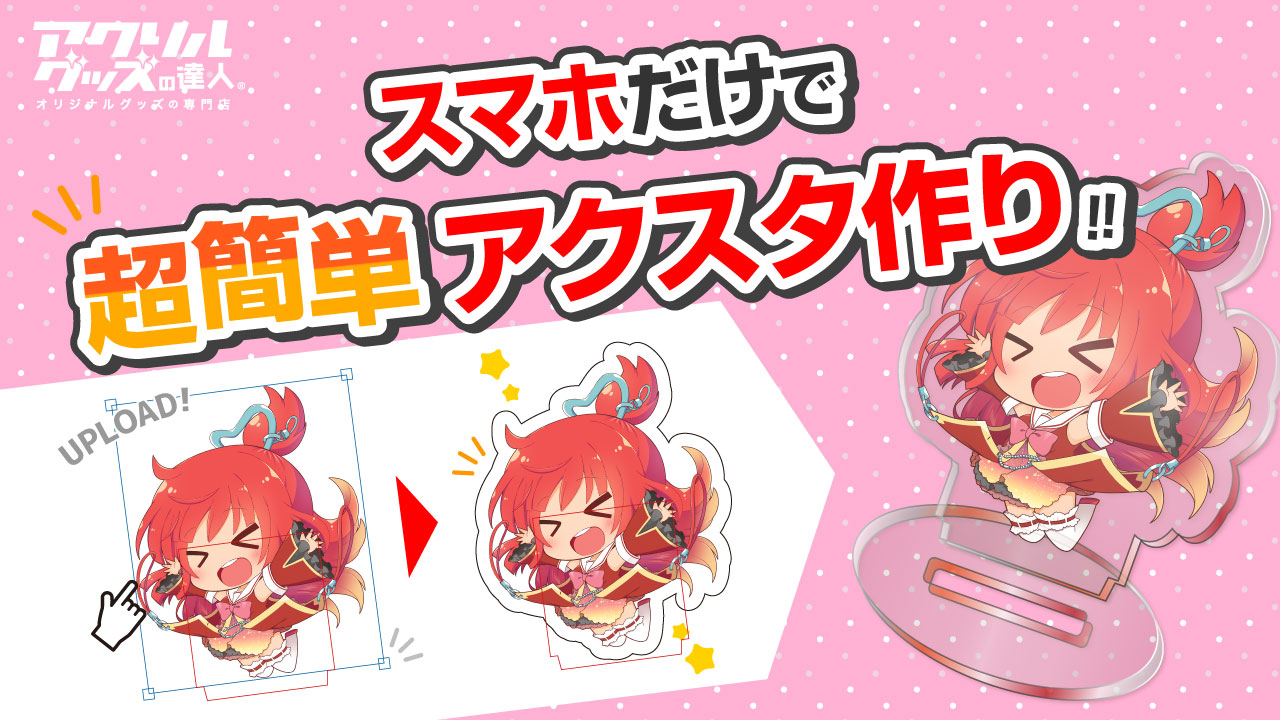
こんにちは!オリジナルグッズの専門店「アクリルグッズの達人」です。
自分で描いたイラストや撮影した写真を、アクリルキーホルダーやアクリルスタンドにして形に残したい。
だけどデータとか難しいことはよく分からない…ということはありませんか?
「アクリルグッズの達人」には、イラストを1枚アップするだけで簡単にアクキー・アクスタが作れちゃう「入稿シミュレーター」があります✨
最短1分でデータが作れて、いい感じならそのまま注文できる◎
1個から注文OKなので自分用やプレゼント用にもぴったり🎁
さらに納期は10営業日から3営業日まで1営業日刻みで選べます。お急ぎの方にも安心です🌻
こんな方にオススメ
・アクリルキーホルダー、アクリルスタンドを作ってみたいけど、よく分からない
・アイビスペイント(ibisPaint)、CLIP STUDIO PAINT(クリスタ)、MediBang Paint(メディバンペイント)など、
アプリやイラストソフトで描いたイラストを簡単にアクキーにしたい
・自分で撮影した写真(お子さんやお友達など)を簡単にグッズにしたい
今回の記事では、ibis paint(アイビス)を使用しての作り方をご紹介していきます♪
クリスタやメディバンペイントなどでも、透過PNGをご用意いただければ同じ手順でできますよ!
>>透過って?やり方は?
ibis paint(アイビス)やクリスタを使ったアクキー・アクスタの作り方
イラストソフト上での作業はたったの2つ!
1. イラストを用意する
まずはイラストソフトでイラストを用意します。
新規キャンバスを開くときは350dpiで設定してください。
キャンバスサイズは作りたいアクキーのサイズによって異なるので、こちらをご確認ください!
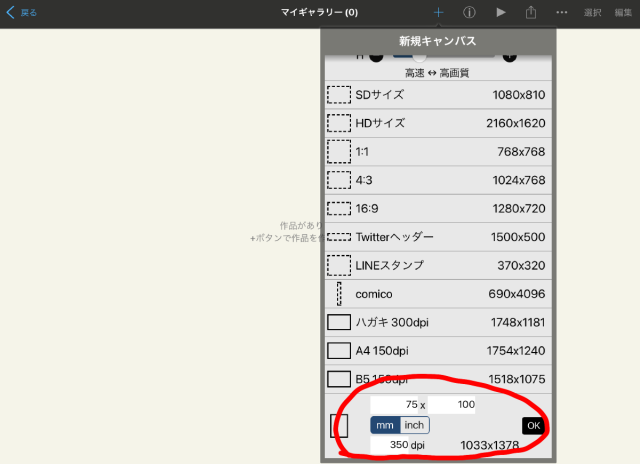
※テンプレートの利用は不要です。
2. 保存する
イラストが完成したら、右下の「←」から「透過PNG保存」を選び、保存します。
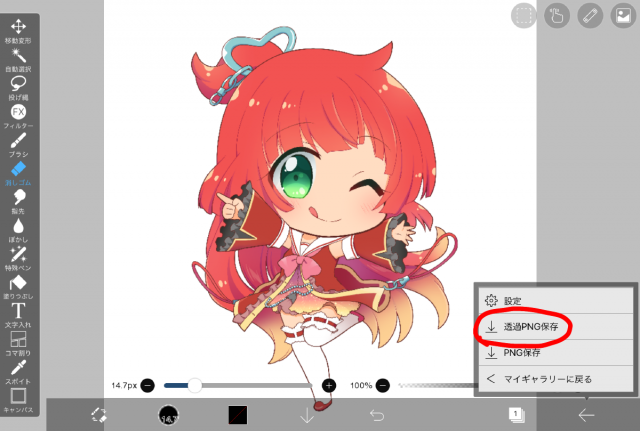
こうやって保存することで、イラストの形に沿ったアクキーが出来上がります。
※背景(白色の部分)が透過されていないと四角い形の仕上がりになります…!
キャラクターに沿った仕上がりにしたい場合は、必ず背景透過のイラストを「透過PNG保存」してくださいね。
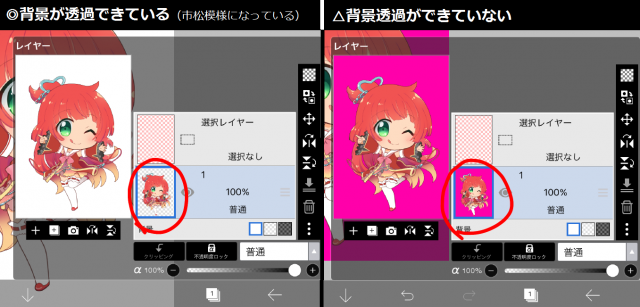
背景透過の方法は
「ibis paint公式サイト お絵かき講座 39. 透明塗りつぶしサブツールで背景透明化」を参考にしてください。
入稿シミュレーターの使い方
ここからは「入稿シミュレーター」の使い方の説明に移ります。
注文する前に無料で使えて、最短1分でかんたんに作れますのでお気軽に試してみてくださいね♪
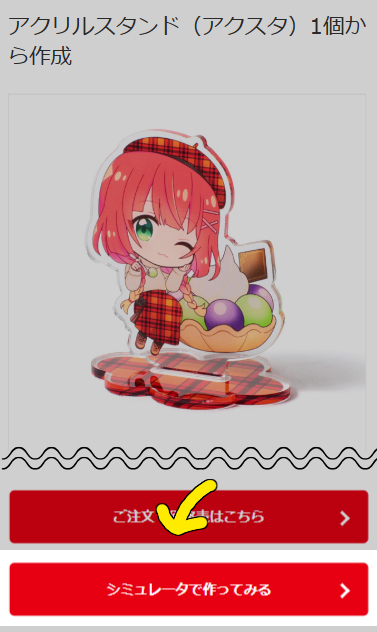
1. 商品ページから「シミュレーターで作ってみる」ボタンをタップ
まずは注文前にどんな仕上がりになるか試してみましょう!
シミュレーター対応商品の商品ページにある「シミュレーターで作ってみる」ボタンをタップします。
今回はアクリルスタンドのページで説明していきます。
2.納期や数量、オプションを選択し、ファイル選択
シミュレーターに移動します。
データを作ってからそのまま注文することもできるので、もし注文する場合の納期やサイズ、数量、オプションを選択していきます。
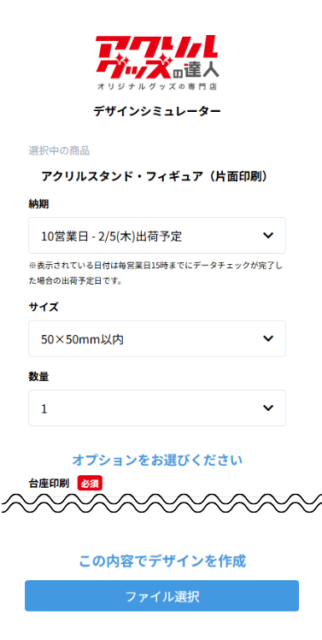
すべて選択出来たら、「ファイル選択」でデータを選びます。
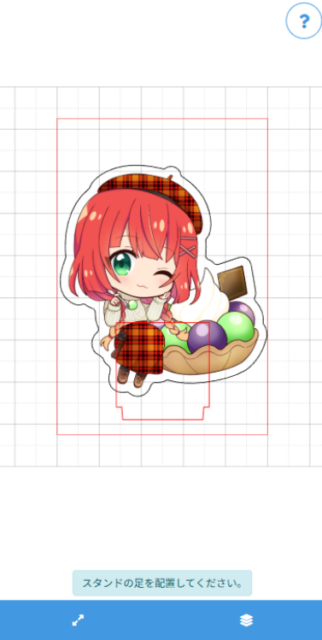
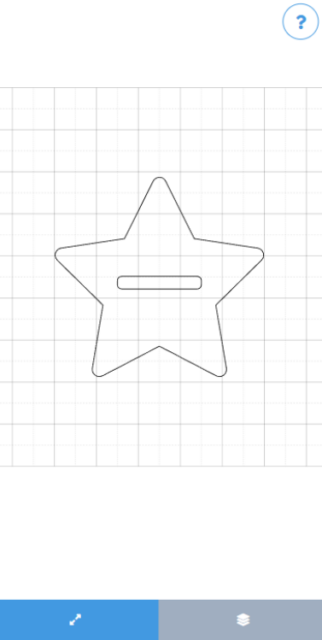
3. 差し込みツメや台座デザインを配置する
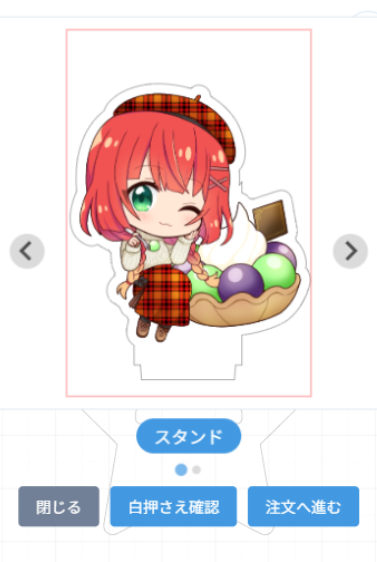
アクスタの場合は差込部分のツメ(差込ツメ)をお好きなところに配置し、続けて台座のデザインも行います。
4. 完成!
完成です!
最後に仕上がりをチェックして、いい感じだったらそのまま注文🎵
「注文へ進む」ボタンをタップし、画面に従ってご注文のお手続きを進めてください。
その後は…
ご注文が完了すると「ご注文のご確認」というメールが自動で送信されます。
弊社ではご注文とデータを確認し、問題なければ印刷工程に進みます!
先ほど選択した出荷予定日後に発送、お届けとなります☻
自分のイラストを形に残すのってワクワクするし、手元に届いたときの感動はひとしおです…!
本当に簡単に作れますので、今まで諦めていた方にもぜひ作っていただきたいです♪
その他入稿のときのポイントやコツはこちらの記事をご参照ください。
入稿シミュレーターで作れる商品
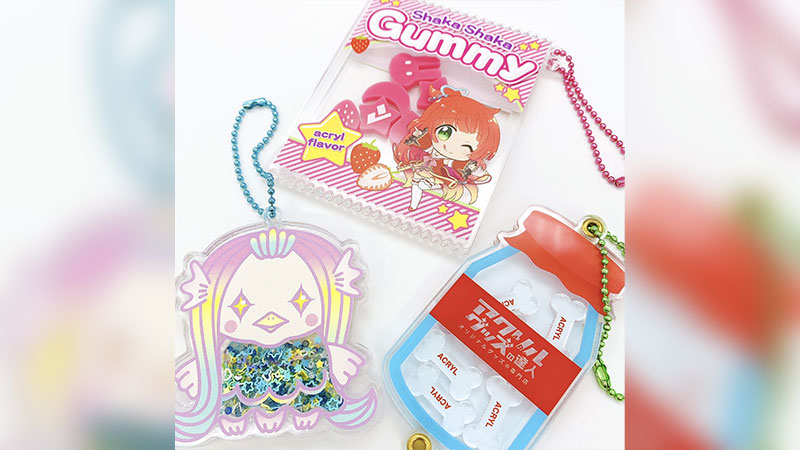
透明のアクキーやアクスタだけではなく、珍しい水面アクリルやオーロラアクリル、カラーアクリルなどいろいろな商品がかんたんに作れるんです🐬
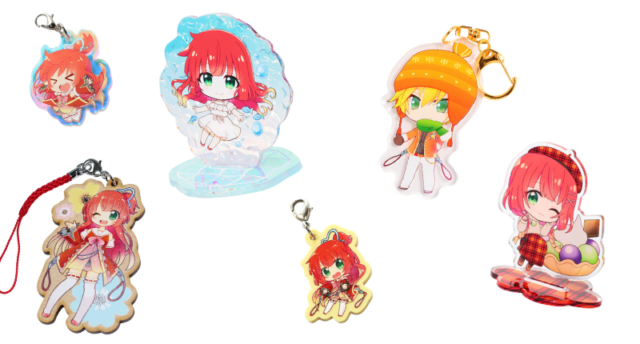
↑のリンクから作りたい商品ページに移動して、ぜひシミュレーターで作ってみてください🎵
コメント